 OTT Navigator
 TiviMate
 iMPlayer

 XCIPTV


Guide d'installation télé intelligente - toutes marques
Avant de continuer
Ce guide utilise Hot Player, une application tierce que nous ne possédons ni ne gérons. Elle est gratuite pendant 30 jours, puis l'application demande sa propre licence, qui ne fait pas partie de votre abonnement IPTV Côte-Nord.
À la fin de l'essai, seule l'application expire. Votre abonnement IPTV Côte-Nord reste actif.
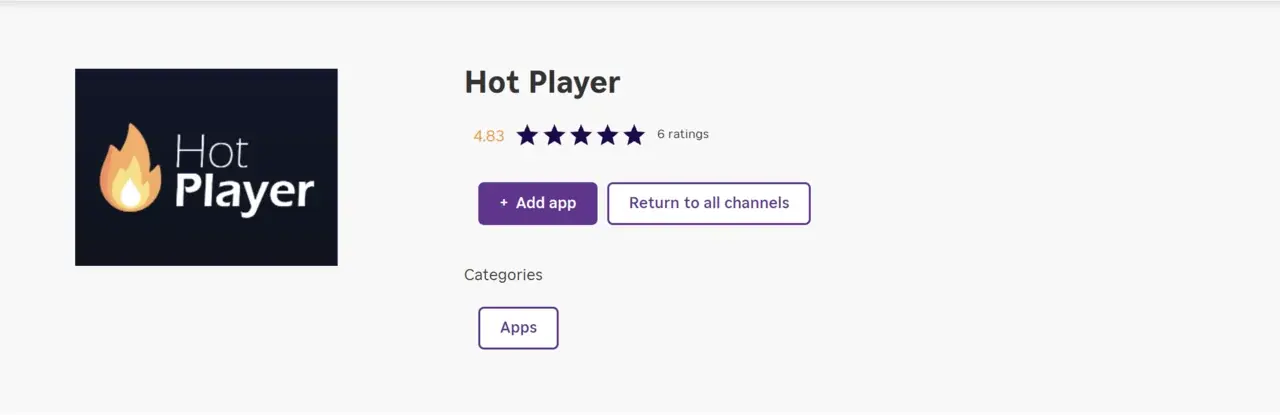
Hot Player
Modèles compatibles : Toutes les marques de télés intelligentes, dont LG WebOS, Samsung Tizen, Sony Android TV, TCL, Hisense, Vizio et autres
Important : Si votre télé intelligente a le Google Play Store, suivez plutôt le tutoriel Android TV.
Étape 1 : rechercher Hot Player
-
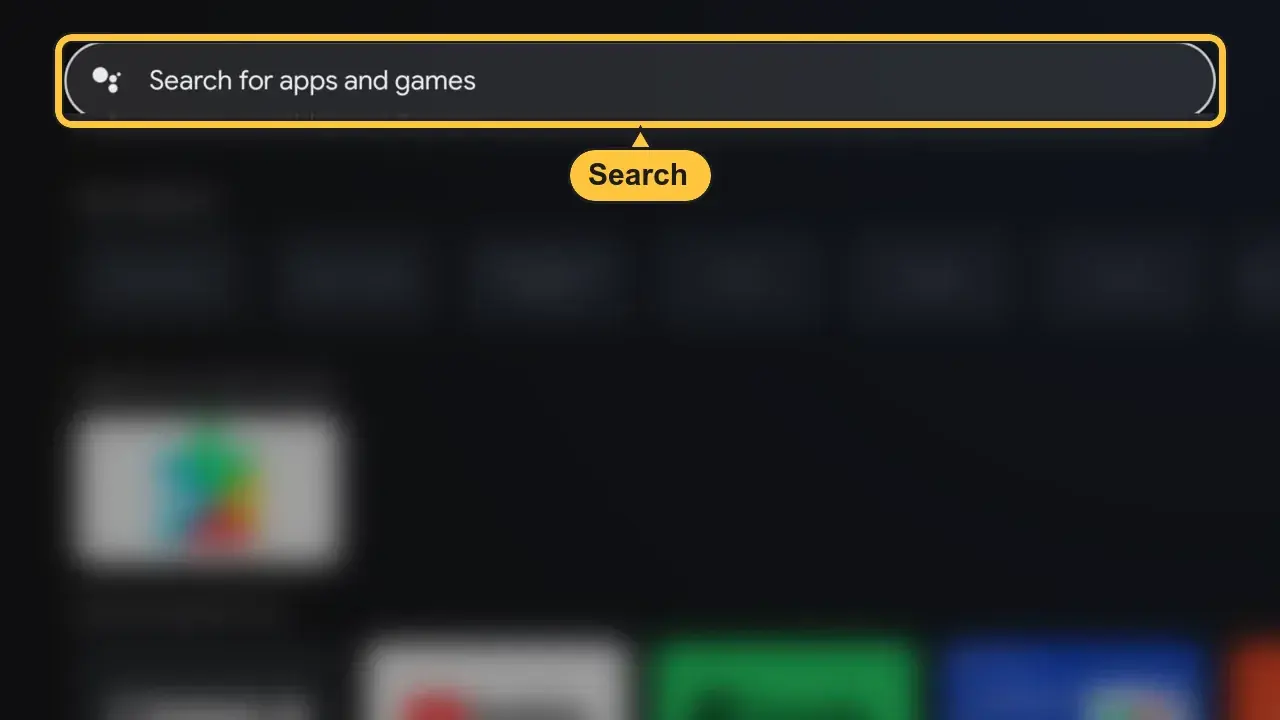
Sur votre télé intelligente, ouvrez votre App Store (LG Content Store, Samsung Apps, etc.)
-
Dans la barre de recherche, tapez « Hot Player »
 GratuitHot Player est gratuit pendant les 30 premiers jours.LicenceAprès 30 jours, Hot Player demande sa propre licence.Ne fait pas partie de votre abonnement IPTV Côte-Nord. Votre abonnement reste actif dans tous les cas.
 -
Sélectionnez Hot Player dans les résultats de recherche
-
Cliquez sur « Install » ou « Download » pour installer l'application sur votre télé
Étape 2 : obtenir les informations de votre appareil
-
Ouvrez l'application Hot Player sur votre télé intelligente
-
Vous verrez votre adresse MAC affichée à l'écran. Notez-la ou prenez une photo : vous en aurez besoin à l'étape suivante

Étape 3 : configurer votre liste en ligne
-
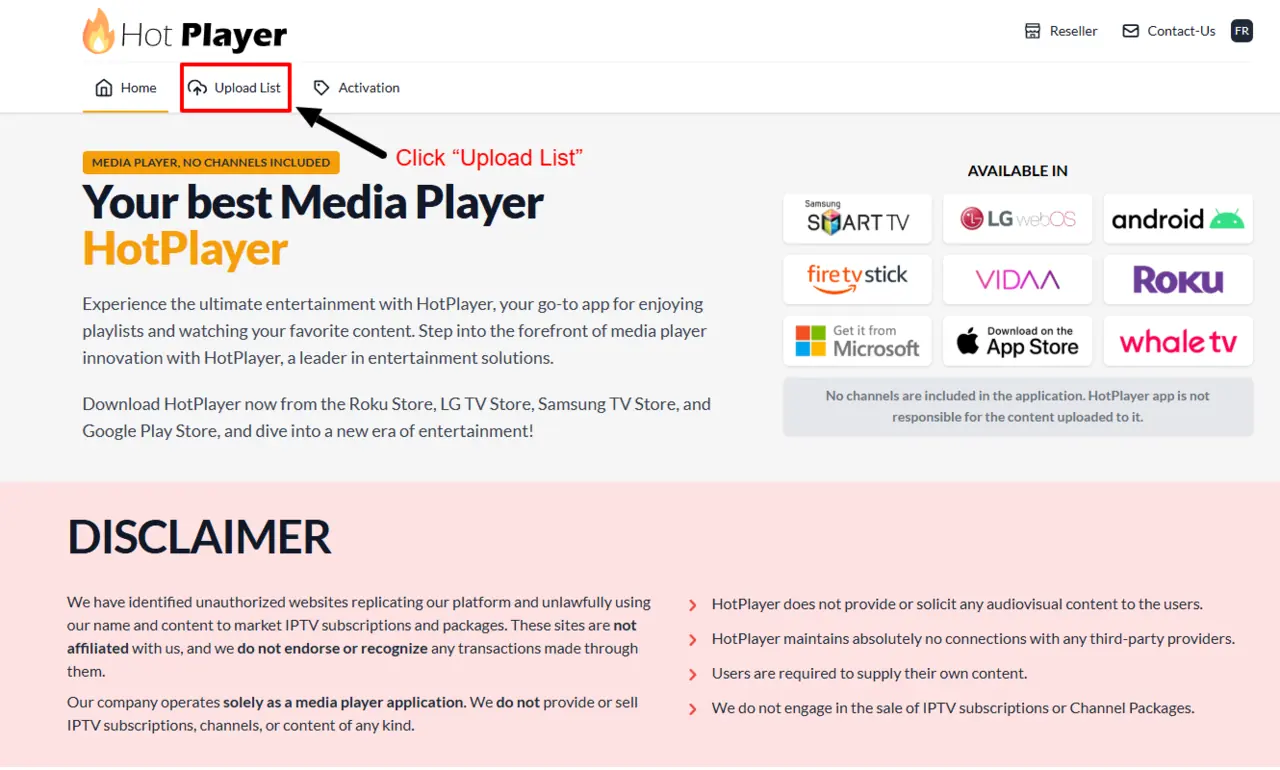
Sur votre téléphone, tablette ou ordinateur, visitez : https://hotplayer.app
-
Cliquez sur « Upload List » dans le menu
-
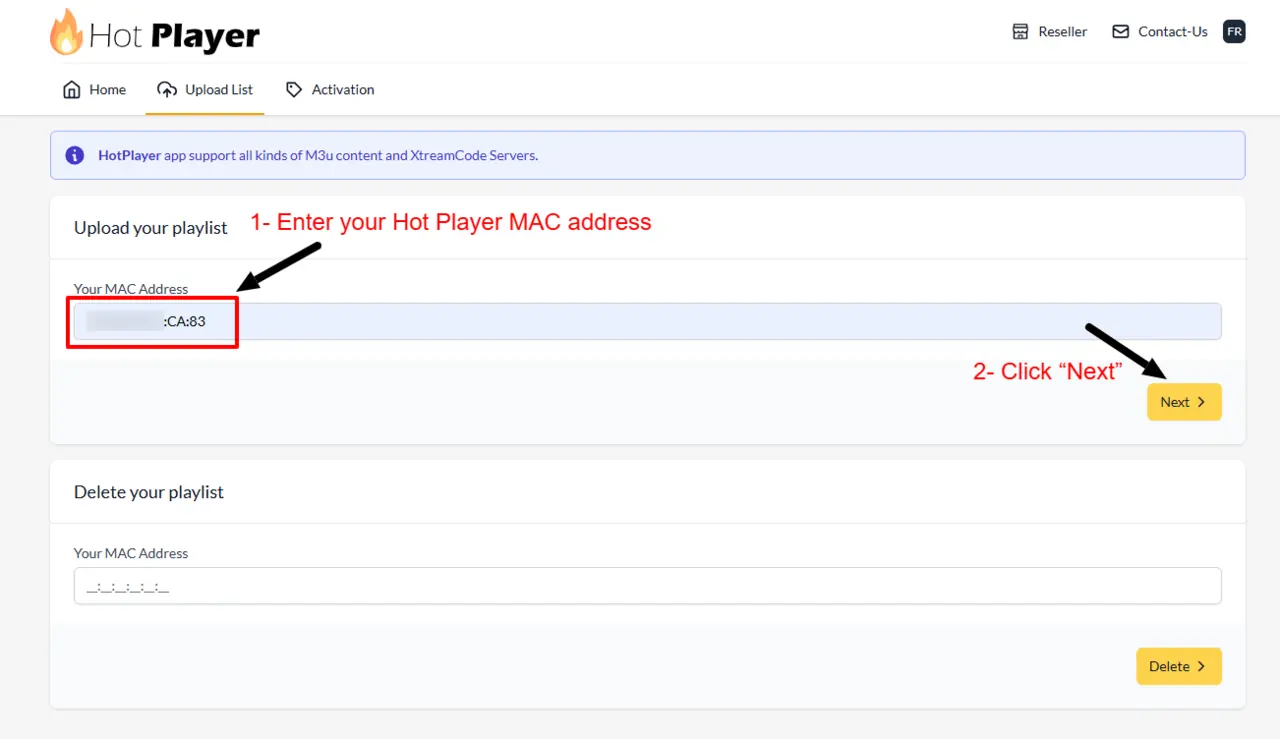
Entrez l' adresse MAC de votre télé, puis cliquez sur « Next »
-
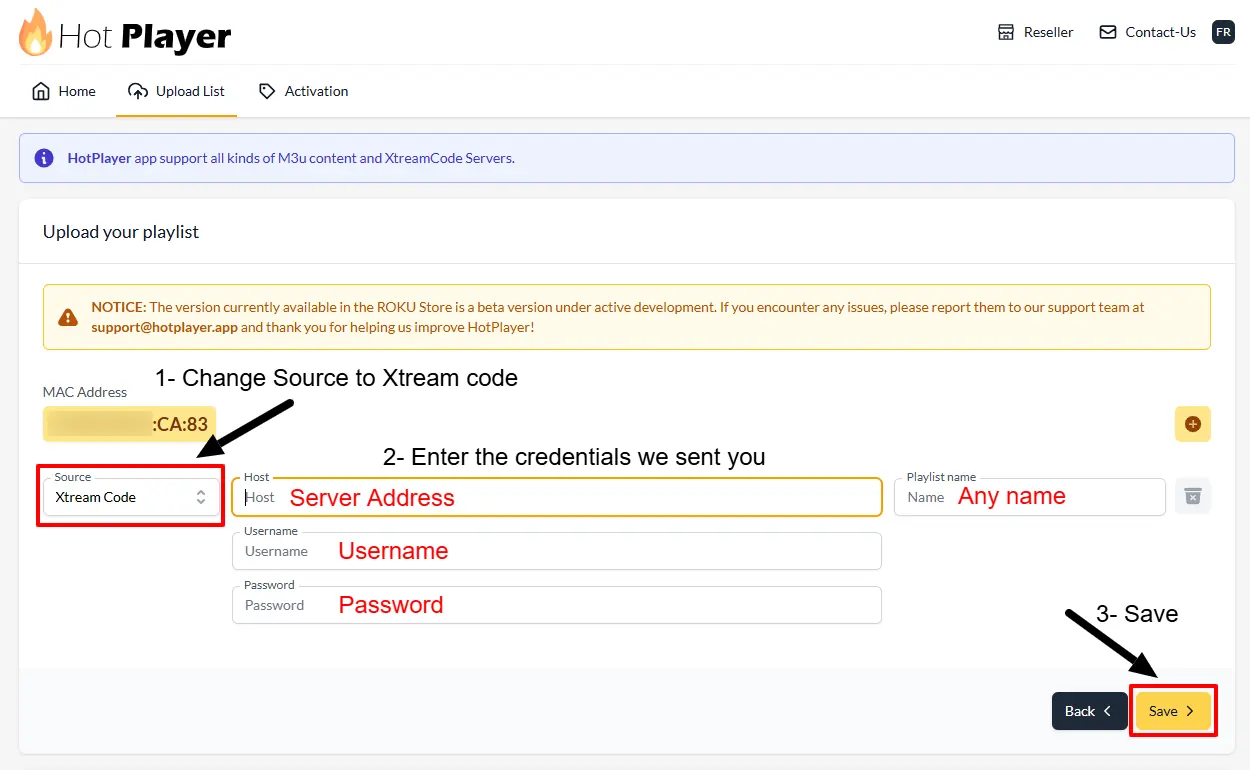
Changez la source pour « Xtream Code »
-
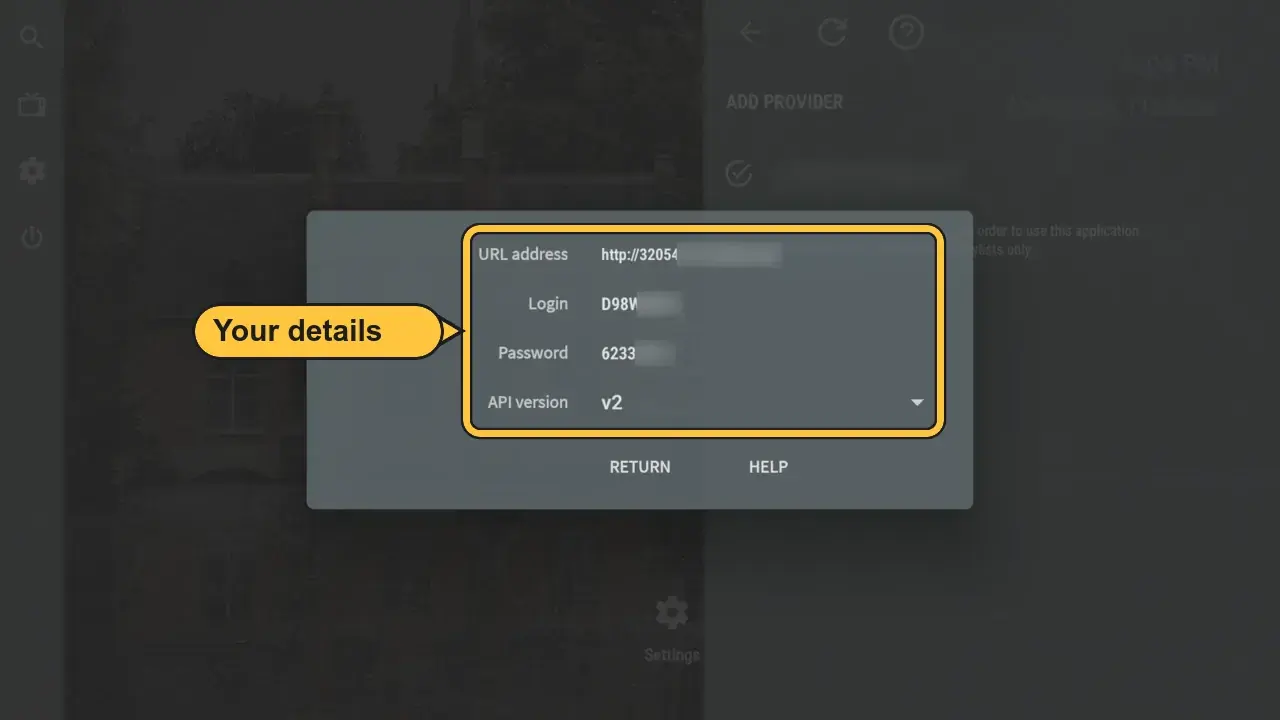
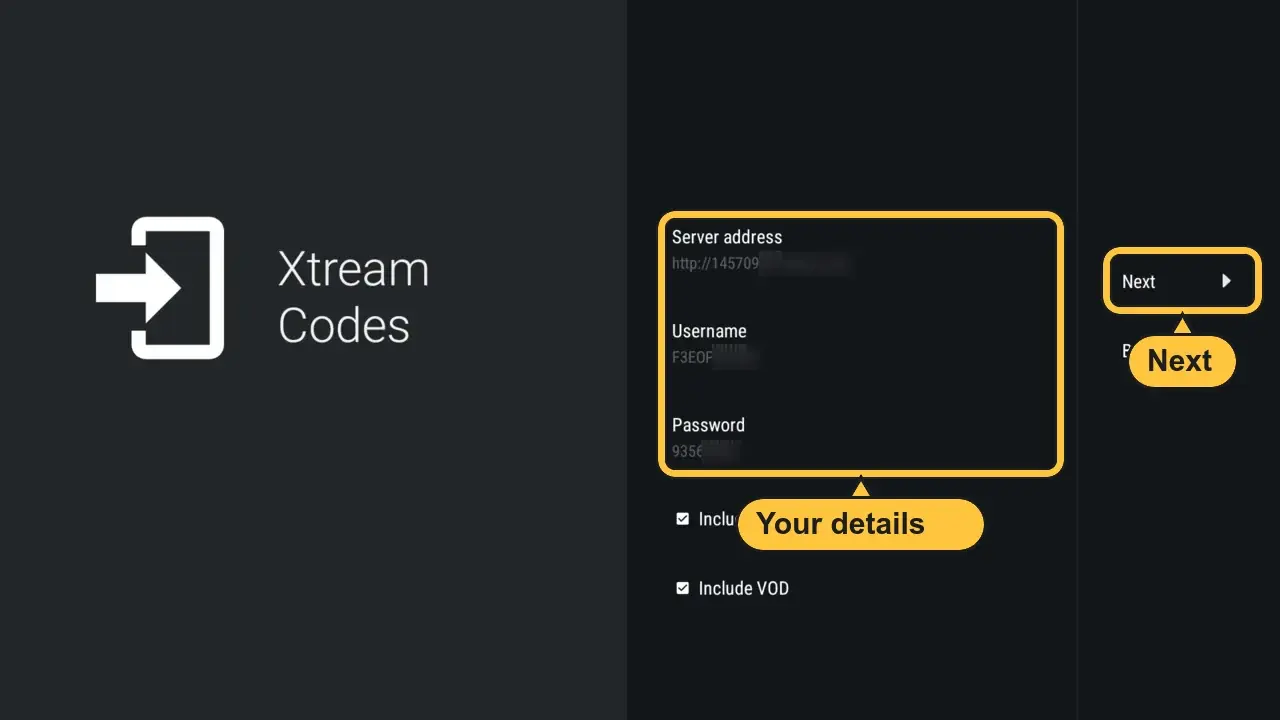
Remplissez les informations de votre liste IPTV :
• Nom de la liste : Entrez le nom que vous voulez (ex. « Ma télé IPTV »)
• Hôte : Votre URL de serveur reçue par courriel ou sur WhatsApp
• Nom d'utilisateur : Votre nom d'utilisateur IPTV
• Mot de passe : Votre mot de passe IPTV
Puis cliquez sur « Save » -
Revenez sur votre télé, cliquez sur Refresh ou redémarrez l'application Hot Player
-
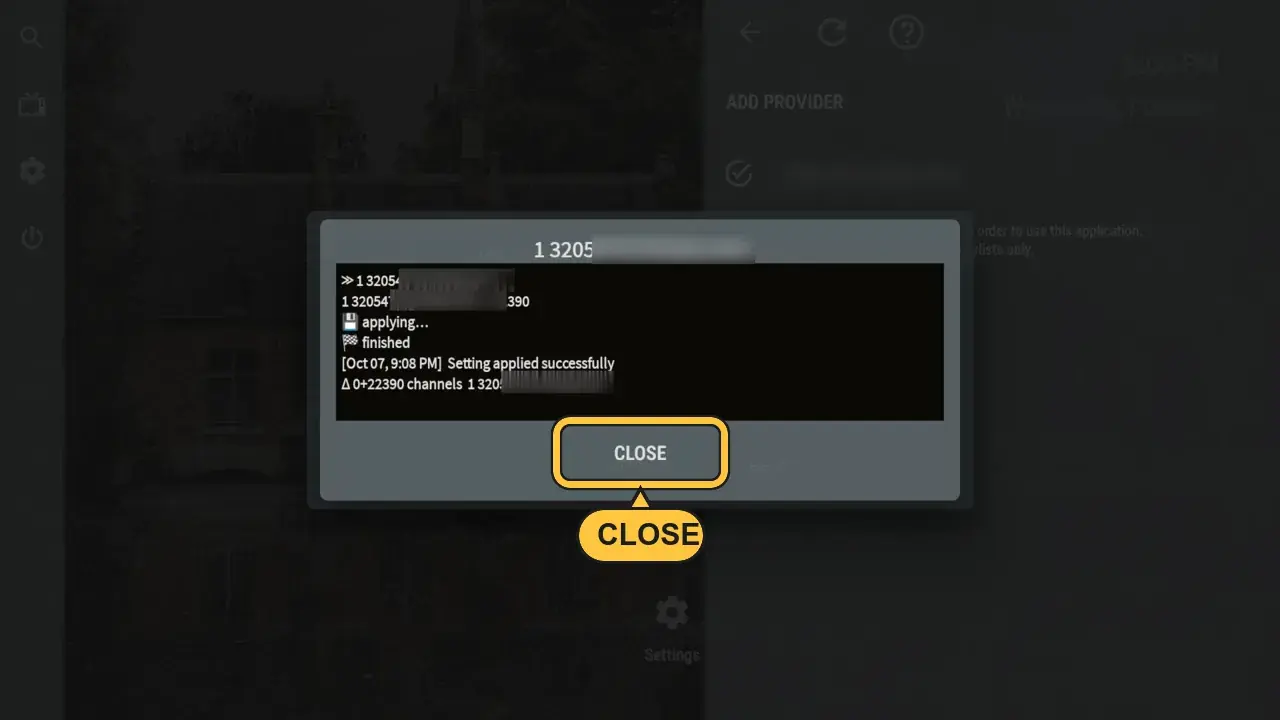
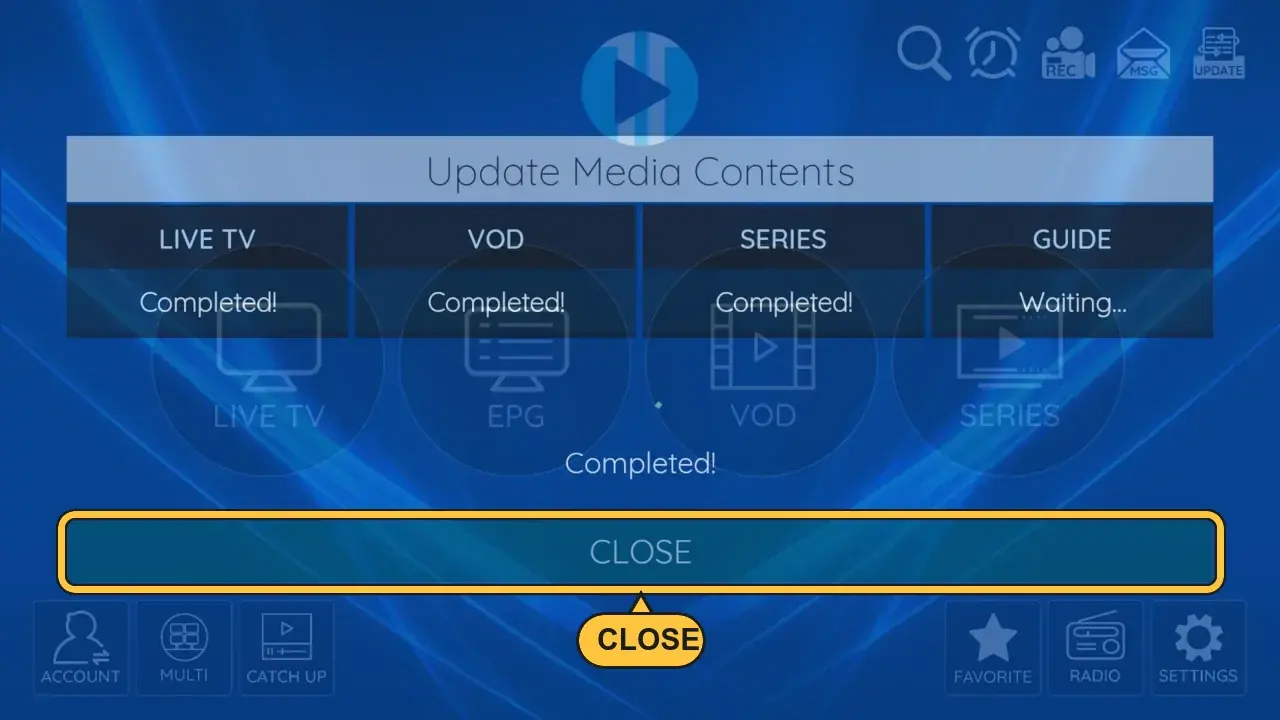
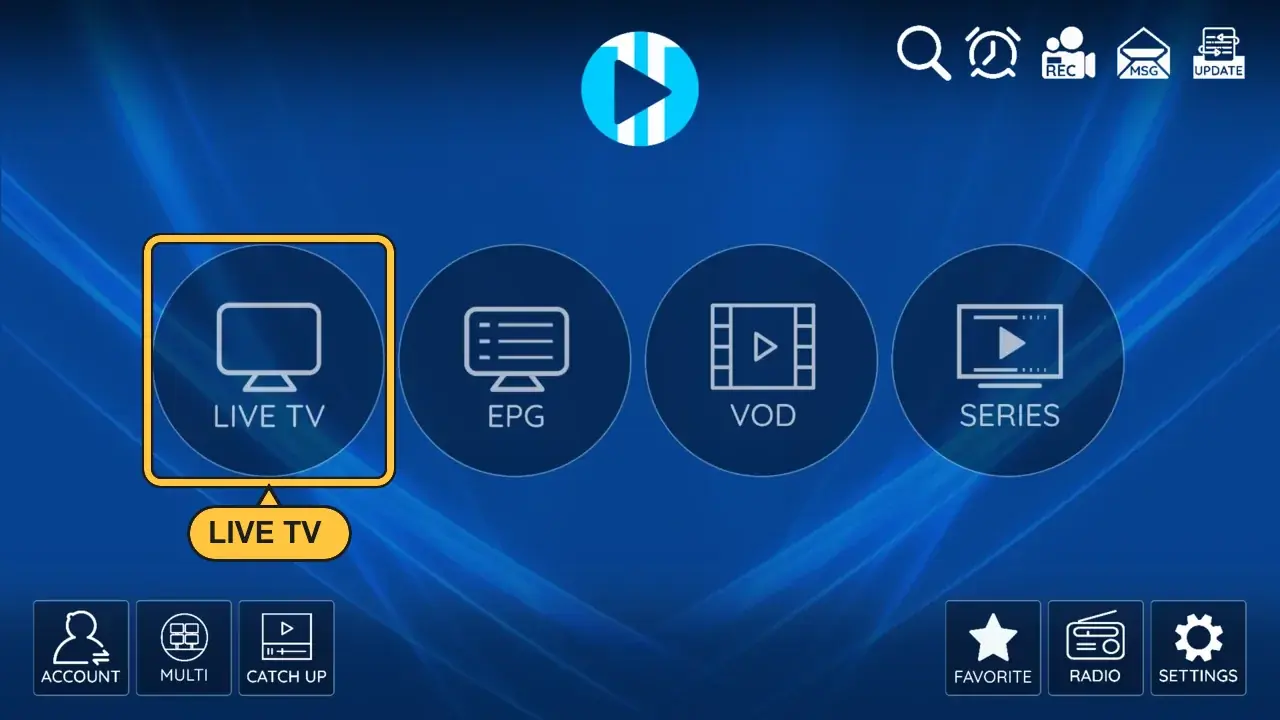
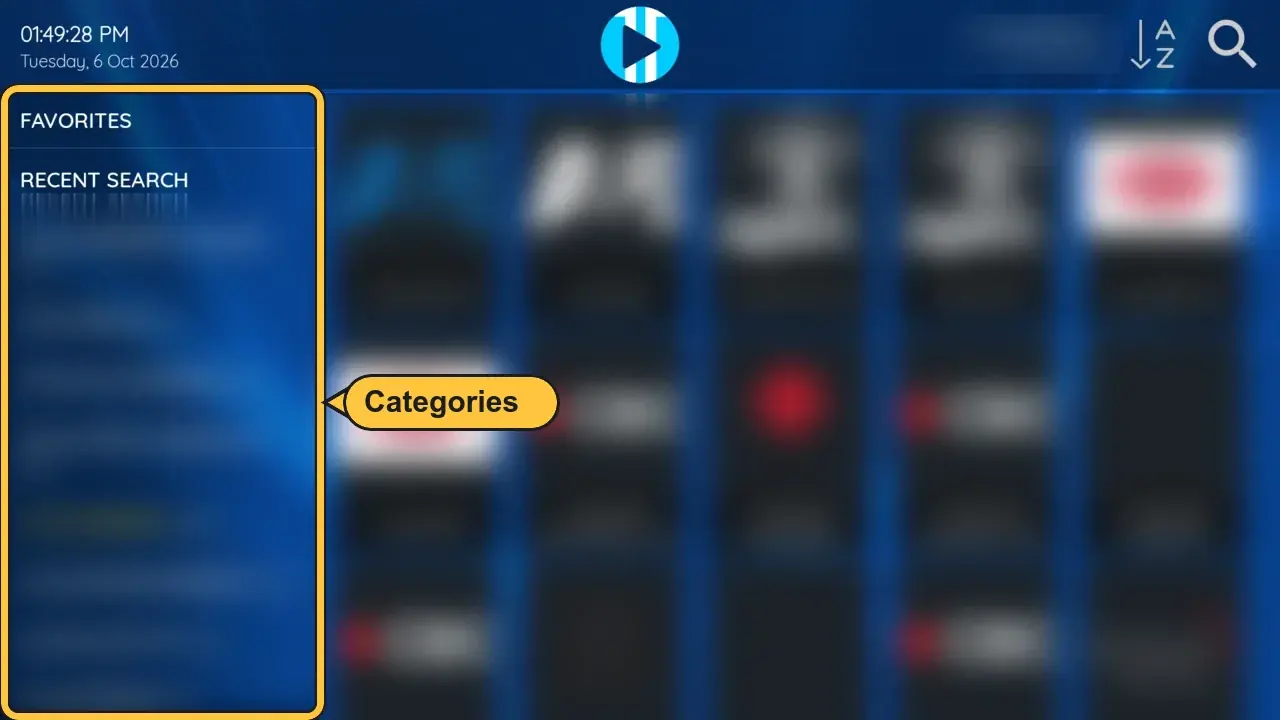
Vos chaînes IPTV devraient maintenant se charger. Vous êtes prêt à regarder!
Astuce : Pour la meilleure qualité sur télé intelligente, assurez-vous d'avoir une connexion stable d'au moins 25 Mbps pour la HD et 50+ Mbps pour le 4K.
Questions fréquentes
Où trouver l'adresse MAC sur ma télé intelligente? ▸
Ouvrez Hot Player. L'adresse MAC est affichée en bas de l'écran.
Et si Hot Player n'est pas offert dans ma région ou pour ma marque de télé? ▸
La disponibilité varie selon la région et la marque. Essayez de changer la région de votre compte ou utilisez Smart IPTV, GSE Smart IPTV ou IBO Player.
Hot Player est-il gratuit? ▸
Hot Player est gratuit pendant 30 jours. Ensuite, l'application demande sa propre licence, qui ne fait pas partie de votre abonnement IPTV Côte-Nord. L'application ne contient aucune chaîne; vous utilisez votre propre abonnement.
Puis-je utiliser plusieurs listes sur une télé intelligente? ▸
Oui, Hot Player prend en charge plusieurs listes. Ajoutez-les sur hotplayer.app et passez de l'une à l'autre sur votre télé.
Pourquoi mes chaînes ne se chargent-elles pas? ▸
Solutions courantes : vérifiez votre connexion Internet, vos identifiants (serveur, nom d'utilisateur, mot de passe), que votre abonnement est actif, redémarrez Hot Player ou contactez notre soutien.
Quelles marques de télés prennent en charge Hot Player? ▸
Hot Player est offert sur la plupart des plateformes : LG WebOS, Samsung Tizen OS, Android TV (Sony, TCL, Hisense) et d'autres. La disponibilité peut varier selon la région.